

Kurz vorab: Die Verwaltung erreichen Sie unter svscore.de/admin. Links sehen Sie das Menü – die Einträge oben (Übersicht, Personen, Erfassung, Rangliste, Kasse …) brauchen Sie am Wettkampftag, die Einstellungen stehen unter Verwaltung. Einträge wie Veranstaltungen, Vorlagen oder Benutzer sieht nur die Rolle Admin.
1Registrieren & bestätigen
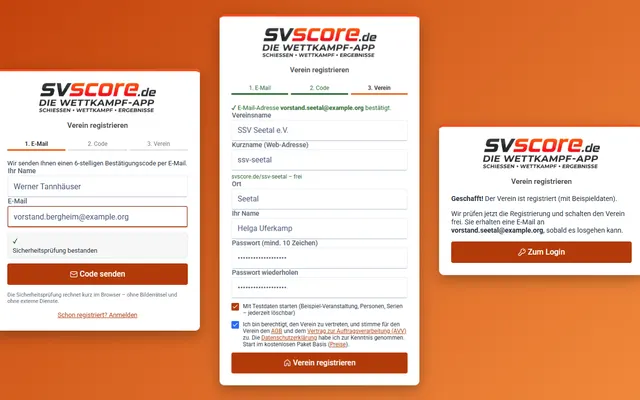
- Schritt 1 – E-Mail: Öffnen Sie svscore.de/admin/registrieren und tragen Sie Ihren Namen und Ihre E-Mail-Adresse ein. Eine kurze Sicherheitsprüfung läuft dabei unsichtbar im Browser (ohne Bilderrätsel, ohne externe Dienste) – sobald „Sicherheitsprüfung bestanden“ erscheint, auf Code senden klicken.
- Schritt 2 – Code: Den 6-stelligen Bestätigungscode aus der E-Mail eintragen und bestätigen.
- Schritt 3 – Verein:Vereinsname, Kurzname (Web-Adresse), Ort und ein Passwort (mind. 10 Zeichen). Der Kurzname wird Teil Ihrer Adresse:
svscore.de/<kurzname>– kurz, ohne Leerzeichen, z. B.sv-musterstadt; ob er frei ist, sehen Sie sofort. - Mit Testdaten starten anhaken, wenn Sie erst ausprobieren möchten: Sie erhalten eine Beispiel-Veranstaltung mit Personen, Serien, Mannschaften und Kasse. Unter Verwaltung › Verein entfernen Sie die Testdaten später mit einem Klick – Ihre eigenen Daten bleiben unberührt.
- Danach ist der Verein sofort aktiv – Sie melden sich unter svscore.de/admin an.
- Empfohlen: unter Verwaltung › Einstellungen die Zwei-Faktor-Anmeldung mit einer Authenticator-App einrichten.
Der Verein startet im Paket Basis – dauerhaft kostenlos, 1 Veranstaltung je Kalenderjahr mit bis zu 30 Startern.
2Vereinsdaten, Logo & Urkunden-Vorlage
- Verwaltung › Verein: Name, Ort, E-Mail, Webseite, Link zum Impressum Ihres Vereins und der Name auf den Etiketten. Unter Urkunden-Unterzeichner stehen bis zu vier Namen samt „Ort, Datum“ für die Urkunden.
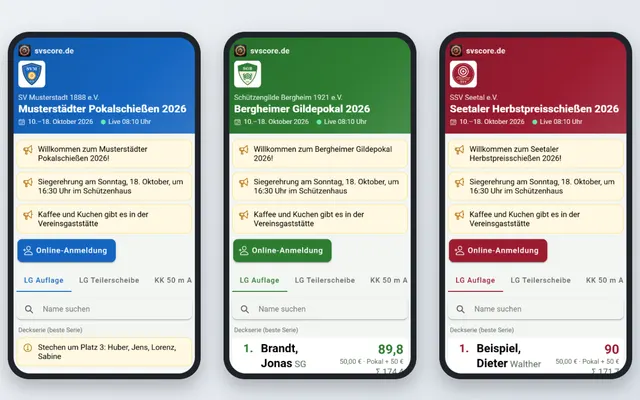
- Farben & Logo (ebenfalls unter Verwaltung › Verein): Primärfarbe und optional Akzentfarbe wählen – eine Kontrastprüfung warnt vor schlecht lesbaren Farben – und das Vereinslogo hochladen (PNG, JPG oder WebP, max. 1 MB). Farben und Logo erscheinen in Verwaltung, Ergebnisseite, Online-Anmeldung, Teilnehmer-App, TV-Anzeige und auf dem Aushang.
- Verwaltung › Vorlagen: Für Urkunden (und Datenschutz-Hinweis) gibt es eine Standard-Vorlage. Laden Sie sie als DOCX herunter, gestalten Sie sie in Word mit Wappen/Logo, Schrift und Unterschriften und laden Sie sie über Eigene hochladen wieder hoch. Die Liste Seriendruckfelder zeigt, welche Platzhalter (Name, Disziplin, Platz, Ringe …) svscore einsetzt. Muster-PDF zeigt sofort das Ergebnis, Zurück auf Standard macht alles rückgängig.
Eigene Vorlagen gehören zum Paket Verein bzw. Veranstaltungspass; im Paket Basis wird die Standard-Urkunde verwendet.
Verein und Konto löschen: Ganz unten unter Verwaltung › Verein kann ein Admin den Verein mit allen Daten endgültig löschen. Zur Sicherheit kommt ein Bestätigungscode per E-Mail, zusätzlich muss der Kurzname eingetippt werden. Vorher benötigte Daten exportieren (Personen, Ergebnisse, Kassenbuch/DATEV) – gelöscht ist gelöscht.

3Benutzer & Rollen
- Verwaltung › Benutzer › Benutzer einladen: Name und E-Mail eintragen, Rolle wählen. Die Person bekommt eine E-Mail und setzt ihr Passwort selbst.
- Erfassung – für Helfer an Kasse und Auswertung: Personen, Kasse, Erfassung, Ranglisten, Urkunden.
- Admin – zusätzlich Veranstaltungen, Altersklassen, Vorlagen, Benutzer, Verein, Verband sowie Abo & Rechnungen.
- Benutzer lassen sich sperren, per Passwort-Link senden zurücksetzen oder die Zwei-Faktor-Anmeldung zurücksetzen. Jede Änderung wird mit Name und Zeit protokolliert.
4Veranstaltung anlegen
- Verwaltung › Veranstaltungen › Neue Veranstaltung: Name, Zeitraum und Datum eintragen. Art Wettkampf (öffentlich, mit Kasse) oder über Neue interne Veranstaltung eine Vereinsmeisterschaft (siehe Kapitel 10).
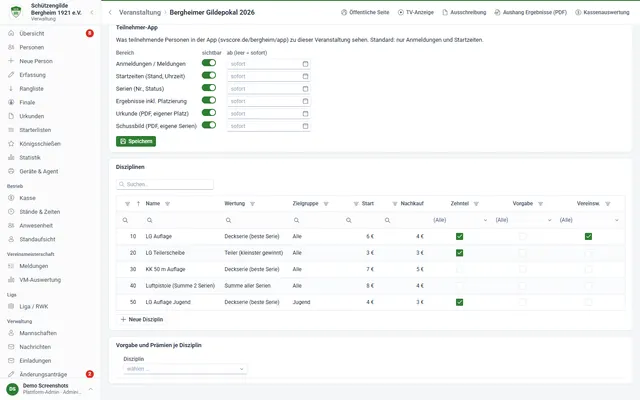
- Disziplinen › Neue Disziplin: Wertung (z. B. Deckserie, Summe, Teiler, Glücksscheibe), Anzahl Serien und Schuss, Scheibentyp, Zehntel ja/nein, Preise für Start und Nachkauf sowie die Vereinswertung.
- Klassen: Die Altersklassen pflegen Sie unter Verwaltung › Altersklassen; je Veranstaltung lassen sich zusätzlich Vorgaben (Handicap in Ringen) und Prämien je Platz festlegen.
- Schalter laufend: Die Veranstaltung erscheint an Kasse, Erfassung und in der Übersicht. Schalter öffentlich: Die Ergebnisse sind im Internet sichtbar.
- Nach dem Speichern zeigt die Seite die Kurzname-URL der Veranstaltung, z. B.
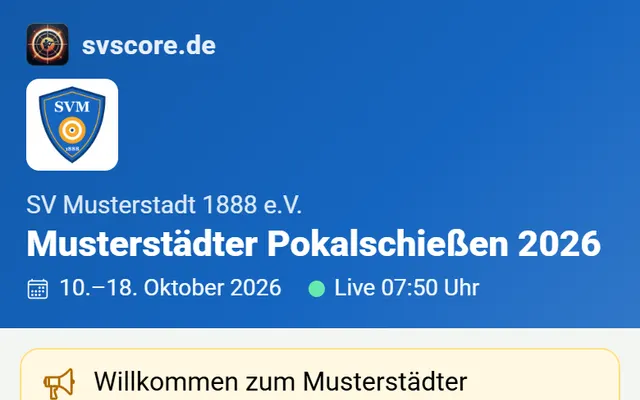
svscore.de/sv-musterstadt/pokalschiessen-2026, dazu die Knöpfe Öffentliche Seite und TV-Anzeige. - Im nächsten Jahr: Veranstaltung markieren und Kopieren – alle Disziplinen werden übernommen.
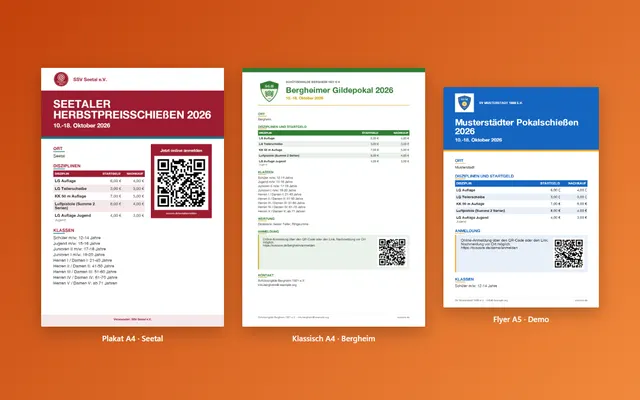
- Ausschreibung (Knopf in der Veranstaltung): svscore füllt Disziplinen, Startgelder, Termine und den QR-Code zur Online-Anmeldung vor – Layout Plakat, Klassisch oder Flyer A5 wählen, Ort, Preise und Hinweise ergänzen und als PDF drucken oder veröffentlichen.
5Online-Anmeldung & Kasse
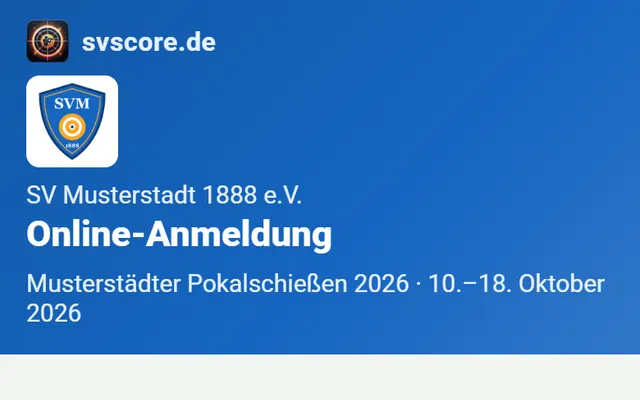
- Online-Anmeldung in der Veranstaltung freischalten (Anmeldezeitraum von/bis). Die Anmeldeseite lautet
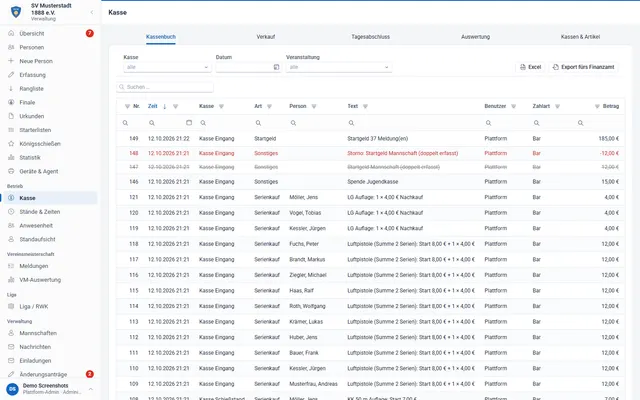
svscore.de/<verein>/anmelden– Schützen tragen sich mit Datenschutz-Zustimmung selbst ein und erhalten eine Bestätigungs-Mail. - Am Wettkampftag: Kasse öffnen, Person suchen (oder über Neue Person anlegen) und Serien verkaufen – der Preis für Start und Nachkauf wird automatisch berechnet.
- Pro Serie wird ein Scheibenetikett mit Barcode gedruckt – über den Druckdienst automatisch oder direkt im Browser.
- Fehlbuchungen werden nicht gelöscht, sondern mit Begründung (Pflicht) storniert. Am Abend: Reiter Tagesabschluss mit Zählprotokoll (Soll/Ist/Differenz). Mehrere Kassen verwalten Sie im Reiter Kassen.
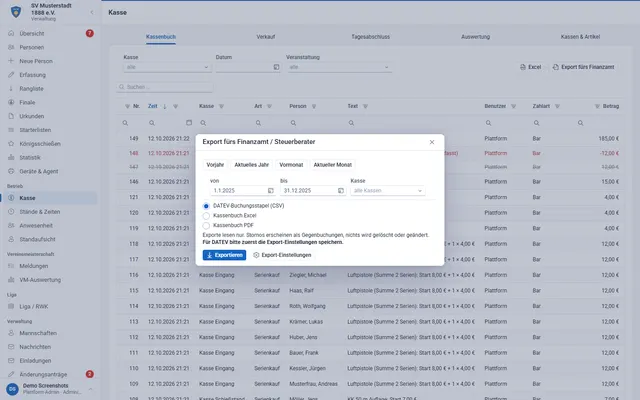
- Export fürs Finanzamt: Im Kassenbuch über Export fürs Finanzamt Zeitraum (Vorjahr, aktuelles Jahr, Monat oder frei) und Kasse wählen und als DATEV-Buchungsstapel (CSV), Kassenbuch Excel oder Kassenbuch PDF exportieren. Für DATEV einmal die Export-Einstellungen (Konten, Steuerschlüssel – mit Vorschlag zum Kontenrahmen) speichern. Exporte ändern nichts; Stornos erscheinen als Gegenbuchungen.
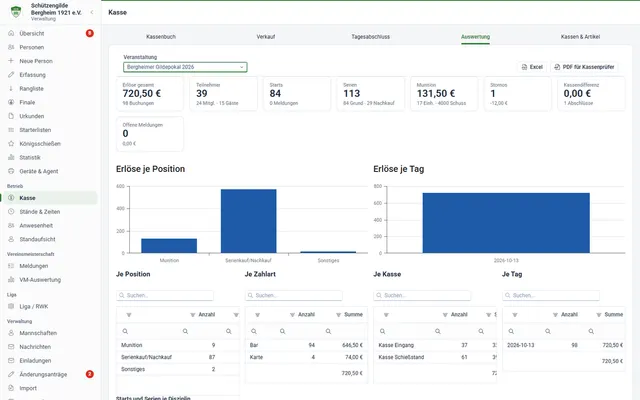
- Nach dem Wettkampf: Reiter Auswertung, Veranstaltung wählen – Erlöse, Teilnehmer, Serien je Disziplin und Munitionsverkauf auf einen Blick, als Excel oder PDF für Kassenprüfer.
6Starter & Serien erfassen
Manuell
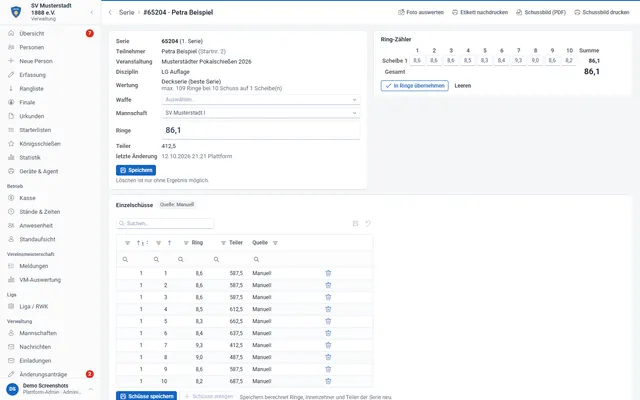
- Erfassung öffnen und das Etikett der Scheibe scannen (oder die Seriennummer eintippen).
- Ringe je Scheibe eintragen – mit Zehnteln, Innenzehnern und Teiler. svscore rechnet die Summe selbst; unten erscheint Zuletzt erfasst.
Auswertemaschine & Druckdienst (svscore Agent)
- Verwaltung › Verein › Abschnitt Druckdienst: Installer herunterladen (MSI) und am Windows-PC (Kasse bzw. Auswertung) als Administrator ausführen.
- Im Dialog „Druckdienst einrichten“ den Druckschlüssel einfügen (auf derselben Seite kopieren) und den Etikettendrucker wählen. Der Dienst startet automatisch und erscheint als „verbunden“.
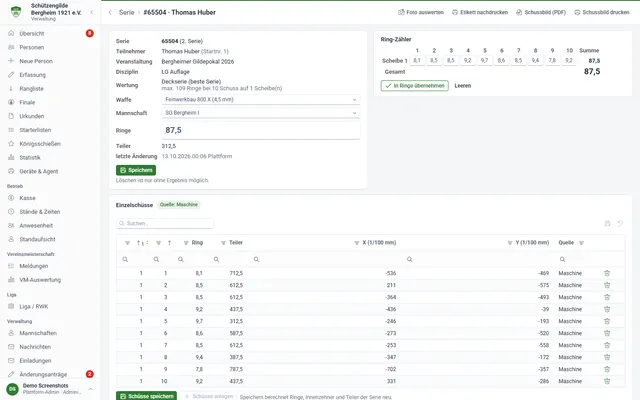
- Unter Geräte & Agent sehen Sie den Agenten mit den angeschlossenen Auswertemaschinen (DISAG RM-III/RM-IV, RIKA, SAM 4000), Status und letztem Kontakt. Mit Zuordnen legen Sie fest, welcher Serie die nächste Scheibe gehört – Ringe, Teiler und Trefferbild kommen dann automatisch.
7Ranglisten, Urkunden & Etiketten
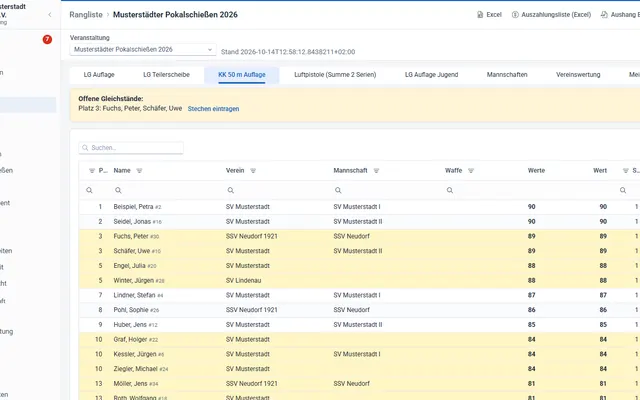
- Rangliste: Ergebnisse je Disziplin, Mannschafts- und Vereinswertung. Gleichstände sind markiert und oben als Offene Gleichstände gelistet – dort tragen Sie das Stechen ein.
- Urkunden: Disziplin wählen, Plätze markieren und PDF erzeugen – auch für Stechen und Mannschaften.
- Starterlisten: je Disziplin Drucken oder als Excel. Ranglisten, Kassenbuch und Teilnehmer gibt es ebenfalls als Excel.
- Etiketten nachdrucken: an der Kasse bei der Serie oder – bei der Vereinsmeisterschaft – unter Meldungen als Etiketten-PDF.
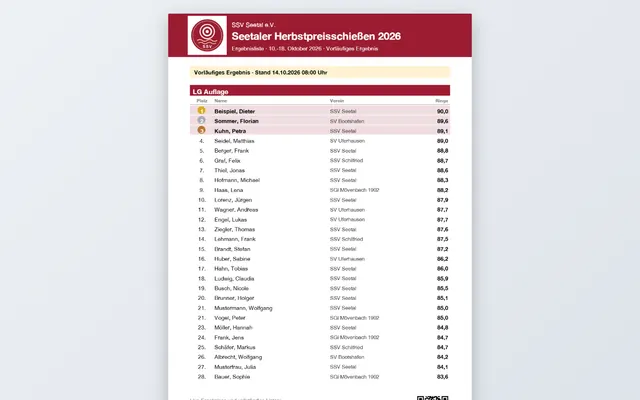
- Fürs Schwarze Brett: in der Rangliste Aushang Ergebnisse (PDF) – A4 mit Vereinslogo und QR-Code zur Live-Rangliste, wahlweise nur bestimmte Disziplinen, Top-N oder große Schrift.
8Live-Ergebnisse & TV-Anzeige
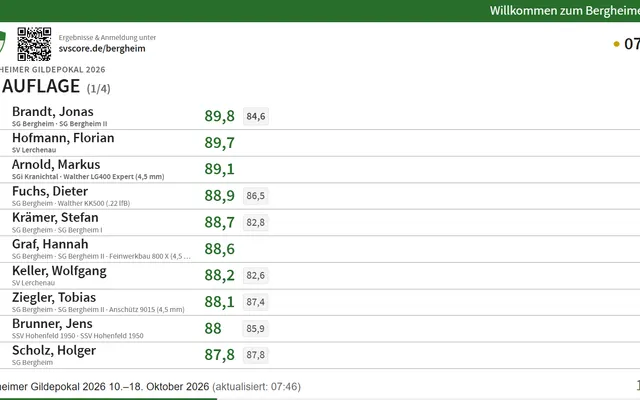
- Ist die Veranstaltung öffentlich, stehen die Ergebnisse unter
svscore.de/<verein>/<veranstaltung>– neue Ergebnisse erscheinen ohne Neuladen. - Für Fernseher oder Beamer: in der Veranstaltung auf TV-Anzeige klicken (Adresse endet auf
/anzeige), Vollbild einschalten. Die Folien wechseln automatisch durch alle Disziplinen. - Verwaltung › Nachrichten: Hinweise für Ergebnisseite und Laufband der Anzeige pflegen.
9Teilnehmer-App (QR-Code)
- Die App Ihres Vereins liegt unter
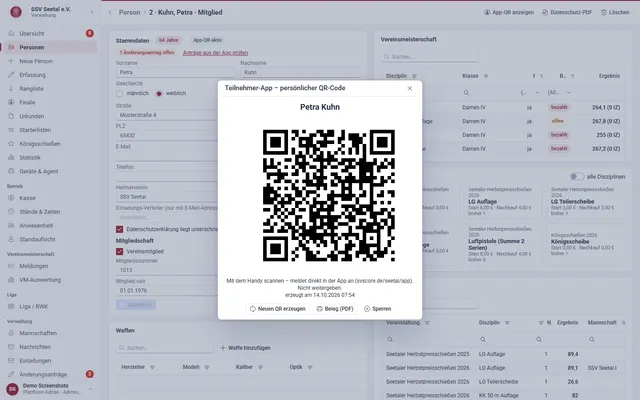
svscore.de/<verein>/appund lässt sich auf dem Handy installieren. - Anmeldung ohne Passwort per QR-Code: Sie steht in der Bestätigungs-Mail der Online-Anmeldung, auf dem Kassenbeleg oder wird unter Personen bei der Person angezeigt. Ein gesperrter QR-Code gilt sofort nicht mehr.
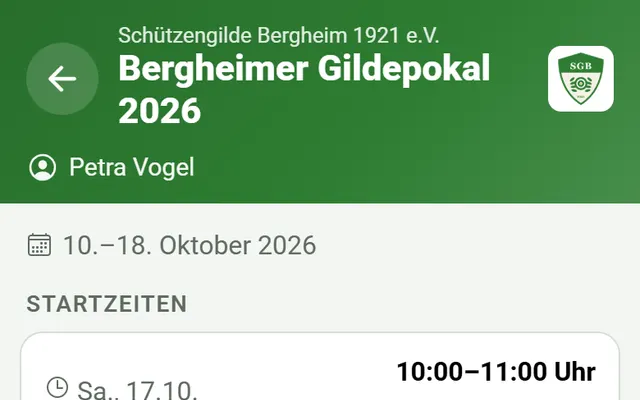
- Was die App zeigt (Startzeiten, Serien, Ergebnisse, Urkunden, Schussbilder), legen Sie je Veranstaltung im Abschnitt Teilnehmer-App fest.
- Unter „Meine Daten“ beantragen Schützen Änderungen – Sie geben sie unter Verwaltung › Änderungsanträge frei.
10Vereinsmeisterschaft & Mitgliederbereich
- Verwaltung › Veranstaltungen › Neue interne Veranstaltung: nie öffentlich, ohne Kasse. Disziplinen mit Startgeld anlegen.
- Mitglieder melden sich im Mitgliederbereich unter
svscore.de/<verein>/internselbst an. - Vereinsmeisterschaft › Meldungen: Meldungen prüfen, Nachmelden, Startgeld bezahlt markieren, Etiketten drucken und die Kreis (Weitermeldung) exportieren. Altersklassen ermittelt svscore nach DSB-Regeln.
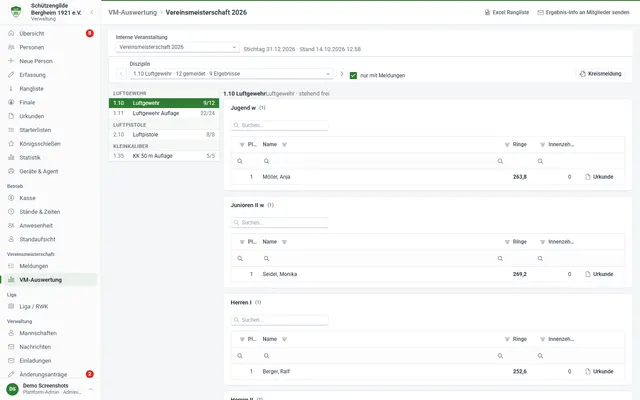
- Vereinsmeisterschaft › VM-Auswertung: Platzierungen je Altersklasse, Urkunden, Excel und Kreismeldung.
11Liga, Königsschießen, Stände, Statistik & Verband
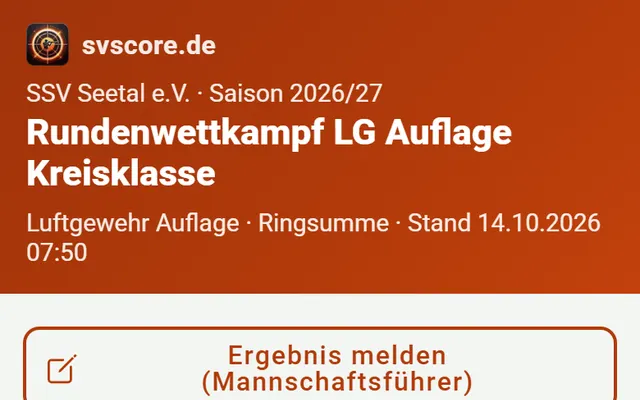
- Liga › Liga / RWK › Neue Liga: Saison, Disziplin und Modus (Ringsumme oder Begegnung) wählen, Mannschaften anlegen, Spielplan erzeugen. Mannschaftsführer melden Ergebnisse online, Sie bestätigen.
- Königsschießen: Titel (König, Ritter, Jugendkönig …) festlegen, Ergebnisse bleiben verdeckt bis zur Proklamation; danach Titelliste (PDF) und Urkunden (PDF).
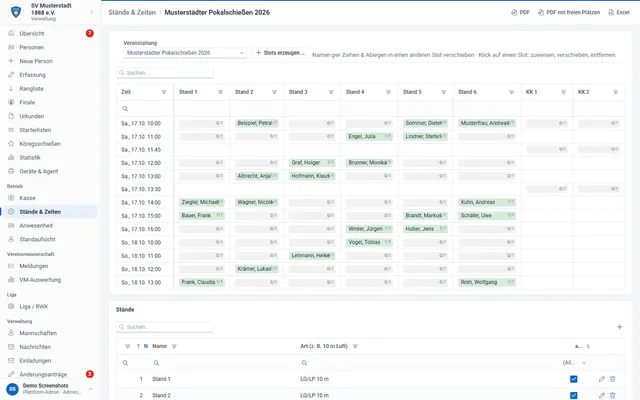
- Stände & Zeiten: Stände anlegen, Zeitslots für mehrere Tage erzeugen (Dauer, Pause, Plätze) und Personen zuweisen – oder Schützen buchen online selbst.
- Statistik: Schießbuch je Schütze, Jahresstatistik und Bestleistungen, alles auch als Excel.
- Verwaltung › Verband: Export für WSV, DSB (DAVID 21), BSSB oder ein freies Profil; Verwaltung › Import für Mitglieder- und Teilnehmerlisten (CSV mit Vorschau).
12Abo & Rechnungen
- Verwaltung › Abo & Rechnungen zeigt das aktuelle Paket und die Nutzung je Veranstaltung (Starter / Grenze).
- Buchen: Verein monatlich 24 €, Verein jährlich 240 € oder Veranstaltungspass 79 € für eine Veranstaltung (30 Tage).
- Rechnungsadresse pflegen; alle Rechnungen stehen dort zum Download. Kündigung und Zahlungsdaten über Zahlungsdaten & Kündigung.
Alle Pakete im Vergleich: Preise.
13Häufige Fragen & Hilfe
Muss ich etwas installieren?
Nein. svscore.de läuft im Browser auf PC, Tablet und Handy. Nur für automatischen Etikettendruck und Auswertemaschinen installieren Sie den Druckdienst (MSI) auf einem Windows-PC.
Geht es ohne Etikettendrucker?
Ja – Etiketten lassen sich direkt aus dem Browser drucken, und Ergebnisse können Sie in der Erfassung auch über die Seriennummer eintragen.
Können mehrere Helfer gleichzeitig arbeiten?
Ja. Jeder bekommt einen eigenen Zugang (Rolle Erfassung oder Admin); Kasse, Erfassung und Ranglisten aktualisieren sich live.
Wie teste ich, bevor es ernst wird?
Legen Sie im Paket Basis eine Probe-Veranstaltung an, verkaufen Sie ein paar Serien und schauen Sie sich Rangliste, Urkunde und TV-Anzeige an. Eine nicht öffentliche Veranstaltung sieht niemand außer Ihnen.
Ich habe mein Passwort vergessen.
Auf der Anmeldeseite den Link zum Zurücksetzen nutzen oder einen Admin Ihres Vereins bitten, unter Verwaltung › Benutzer einen Passwort-Link zu senden.